eVisa - электронные визы в Великобританию
Вы получите электронную визу (eVisa) после того, как ваша заявка на визу в Великобританию будет одобрена. eVisa заменила привычные визы – больше британские визы в паспорт не вклеиваются. Они отображаются онлайн в личном аккаунте заявителя.
Что такое eVisa
Это специальный код, который:
- подтверждает вашу личность и статус в Великобритании
- показывает условия вашего нахождения в стране: например, есть ли у вас право на работу или учебу
Преимущества электронной визы:
- На время рассмотрения документов паспорт остается у вас.
- визу невозможно потерять, так как она существует только в цифровом виде
- при смене паспорта во время действия визы достаточно просто обновить данные документа в своём аккаунте
- личный аккаунт создаётся один раз и действует бессрочно, все будущие британские визы будут автоматически отображаться в нём
Как использовать eVisa
eVisa предъявляется при пересечении границы или в других случаях, когда нужно подтвердить ваш статус, например, открыть счет в банке. Для того, чтобы использовать eVisa, нужно один раз создать аккаунт на сайте правительства Великобритании и добавить туда ваши паспортные данные. К данному аккаунту будут привязаны и другие визы в Великобританию, если вы оформите их в дальнейшем.
Создание UKVI аккаунта для доступа к eVisa
После успешного оформления визы вы получите письмо, в котором вам будет предложено настроить UKVI аккаунт (UK Visas and Immigration account). У каждого владельца визы должен быть персональный аккаунт для независимого доступа к своим визам. Для регистрации аккаунта потребуется:
- компьютер/ноутбук/планшет
- смартфон для селфи, сканирования лица и фотографирования паспорта.
Когда ваша виза одобрена, вам нужно перейти на сайт правительства Великобритании https://www.gov.uk/evisa/set-up-ukvi-account и нажать на кнопку “Create a UKVI account”.
Далее пример заполнения формы для турвизы.
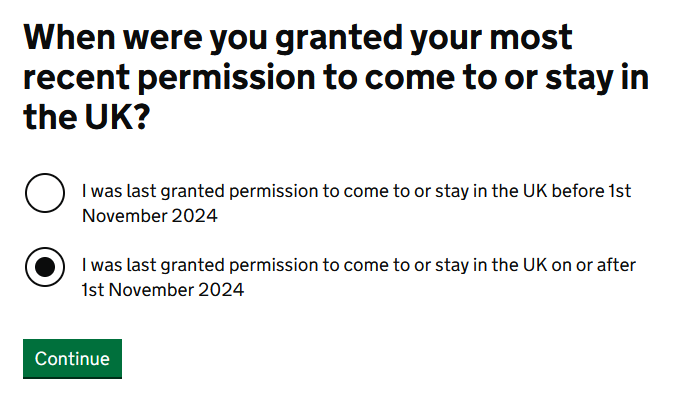
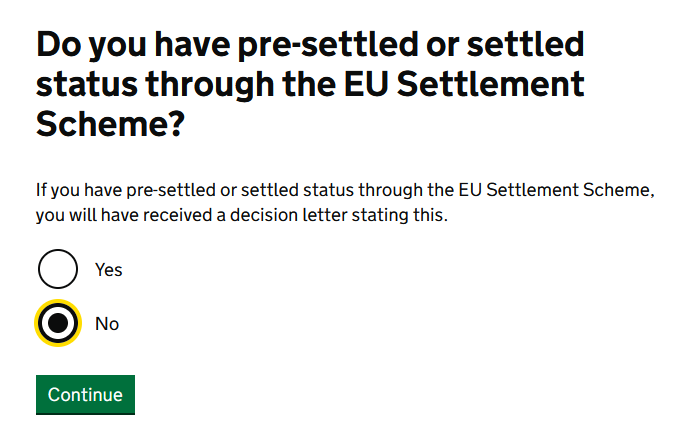
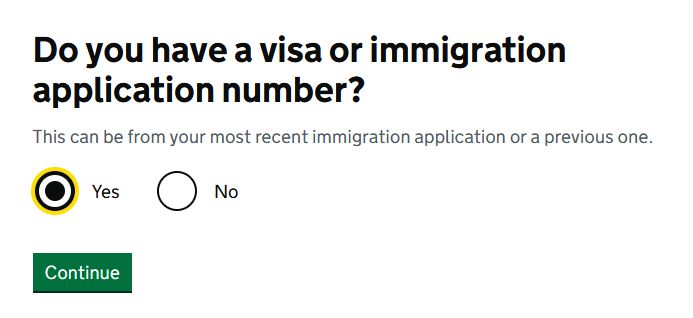
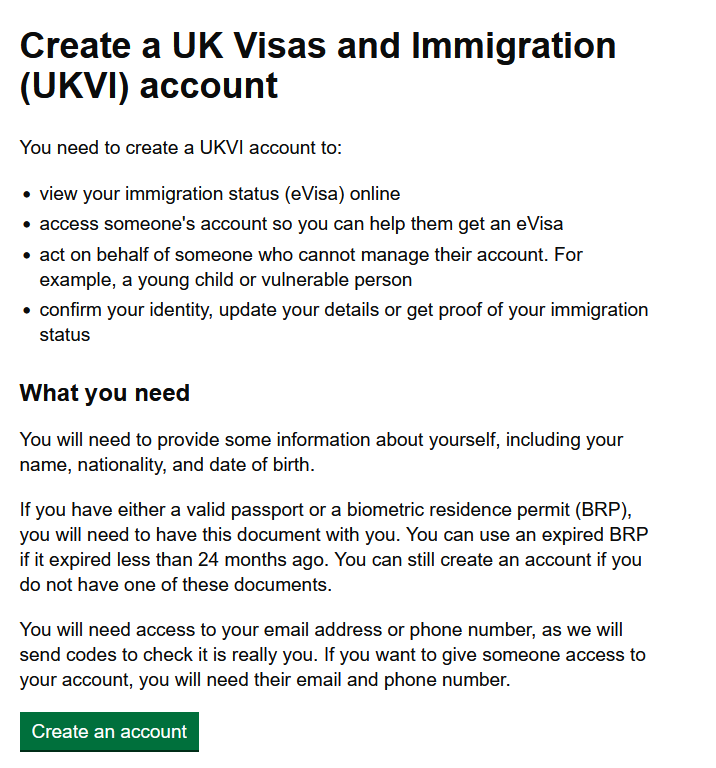
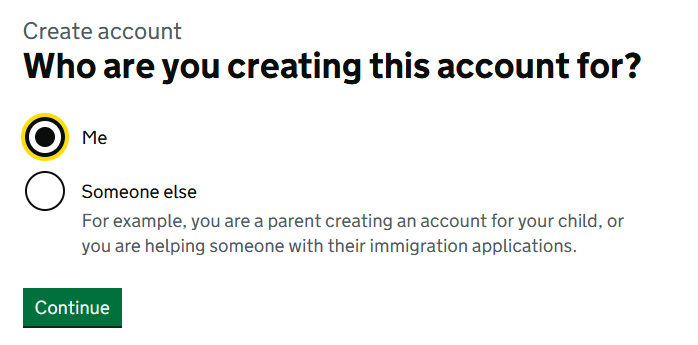
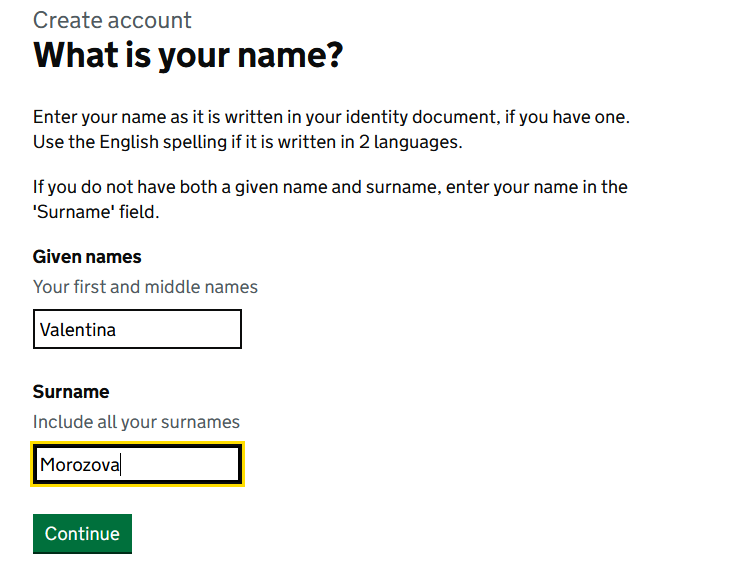
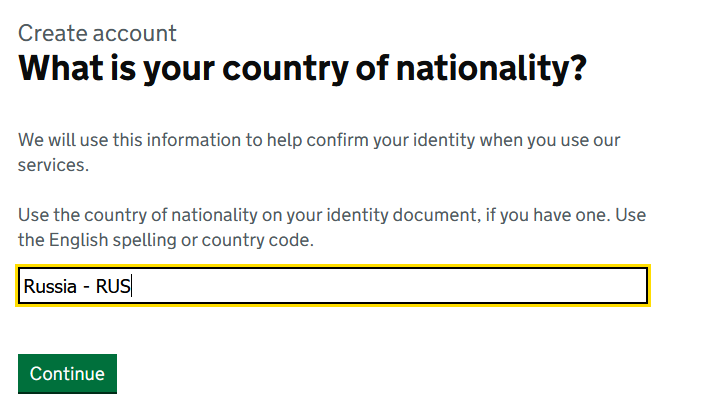
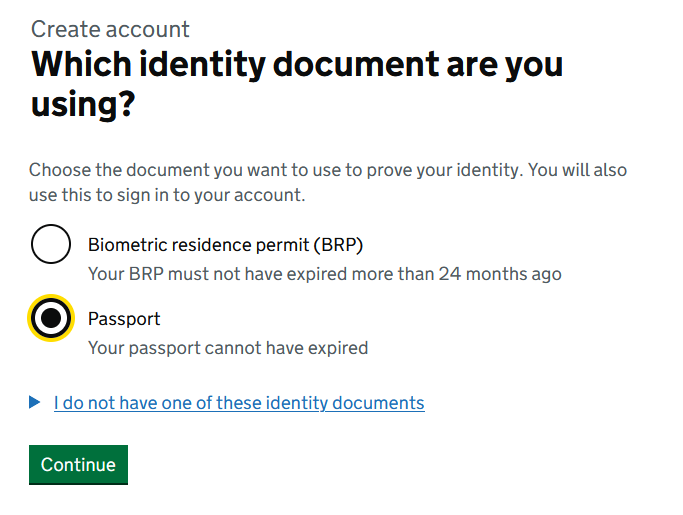
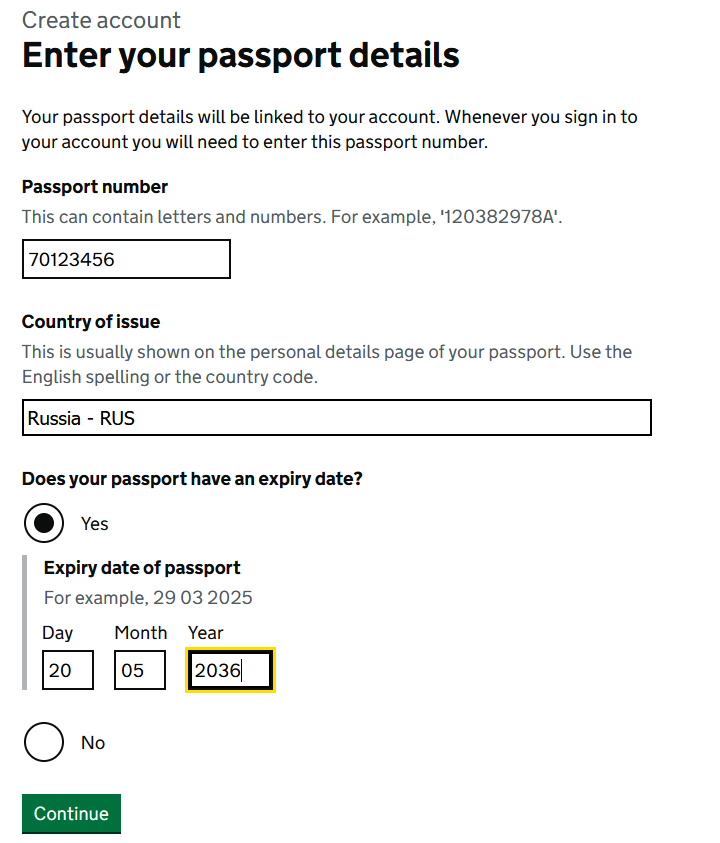
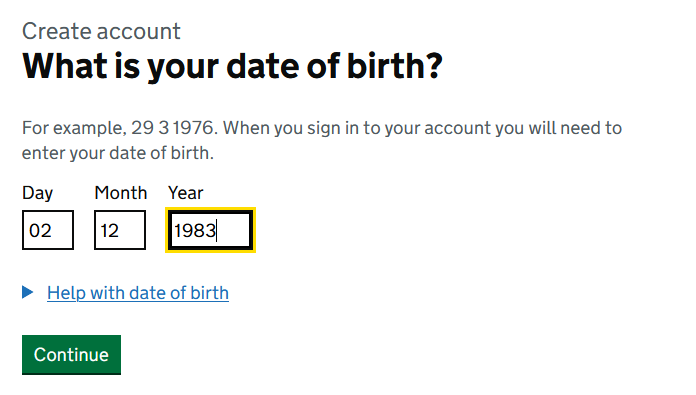
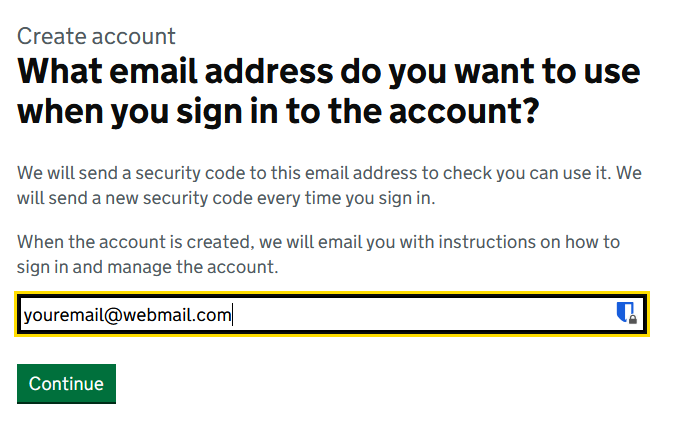
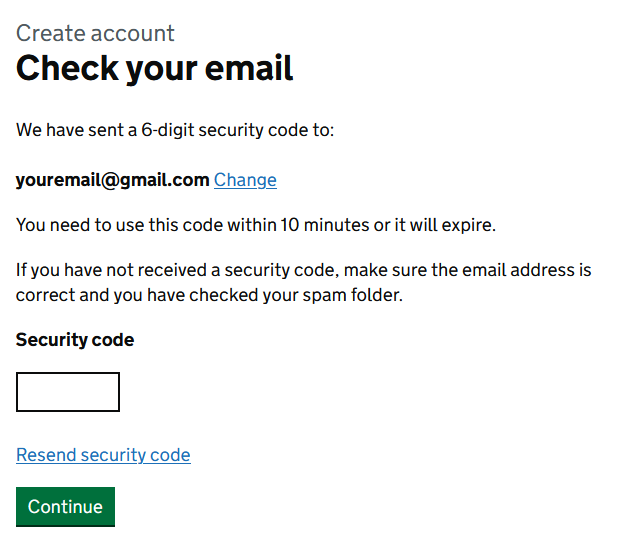
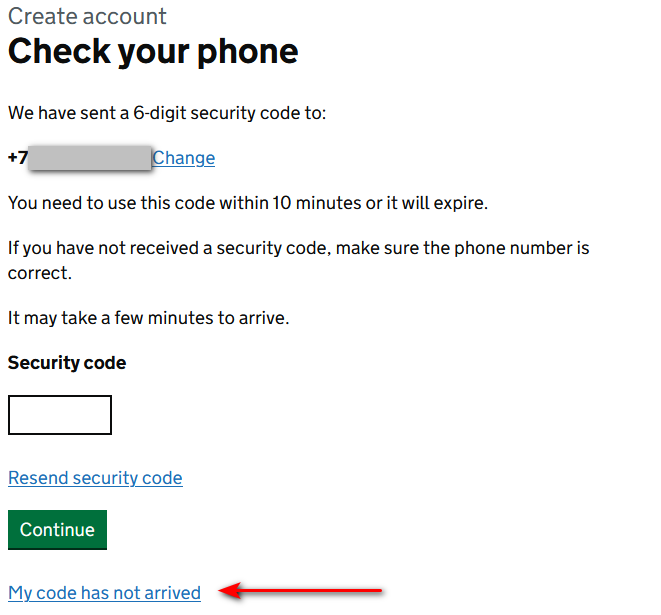
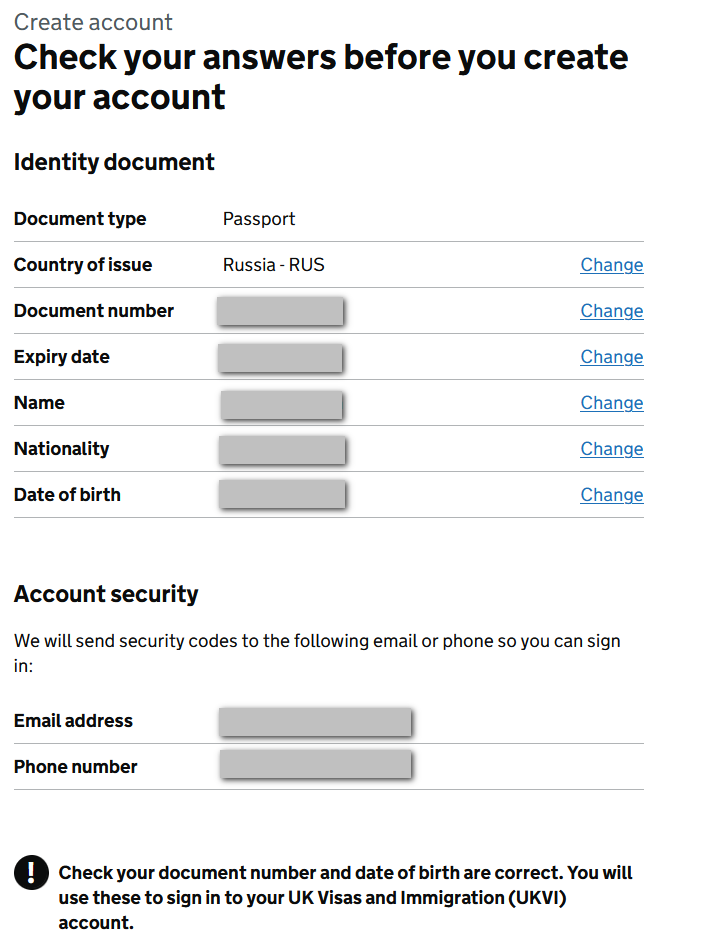
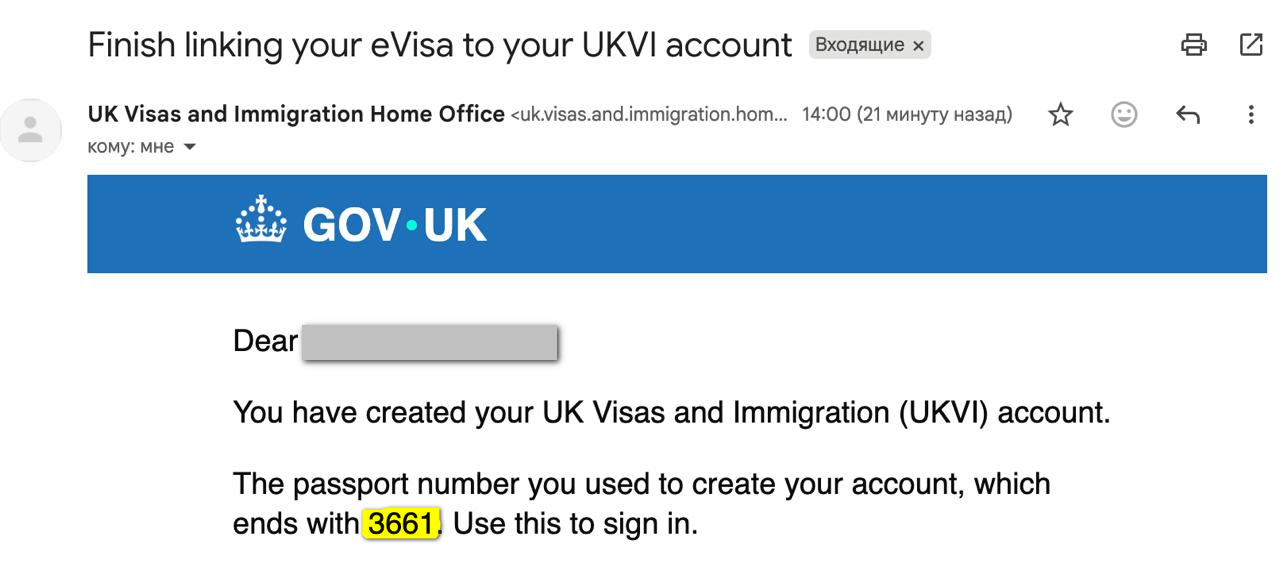
На этом этапе нужно подтвердить вашу личность. Это можно сделать двумя способами:
- с помощью ноутбука/планшета или компьютера, если у них есть камера (рекомендуется)
- через специальную программу на смартфоне
Сфотографируйте первую страницу своего паспорта. Должна поместиться вся информация, включая две строчки букв и цифр внизу страницы! Держите телефон горизонтально, параллельно паспорту.
Сделайте свое фото. Требования к фотографии:
- светлый однотонный фон
- нет посторонних объектов
- на фотографии должно быть лицо, плечи, верхняя часть туловища
- смотреть прямо в камеру, спокойное выражение лица, рот закрыт
- без красных глаз
- без теней на лице или на фоне
- волосы не должны закрывать глаза
- если используете очки - они не должны закрывать глаза, давать блики и тени
- голова может быть покрыта только по медицинским или религиозным соображениям
Если фотографируете ребенка:
- он не должен держать игрушки или быть с соской
- дети до 6 лет могут смотреть не прямо в камеру и не делать нейтральное выражение лица
- дети до года могут быть с закрытыми глазами
- если придерживаете голову грудничка - ваша рука не должна попадать в кадр
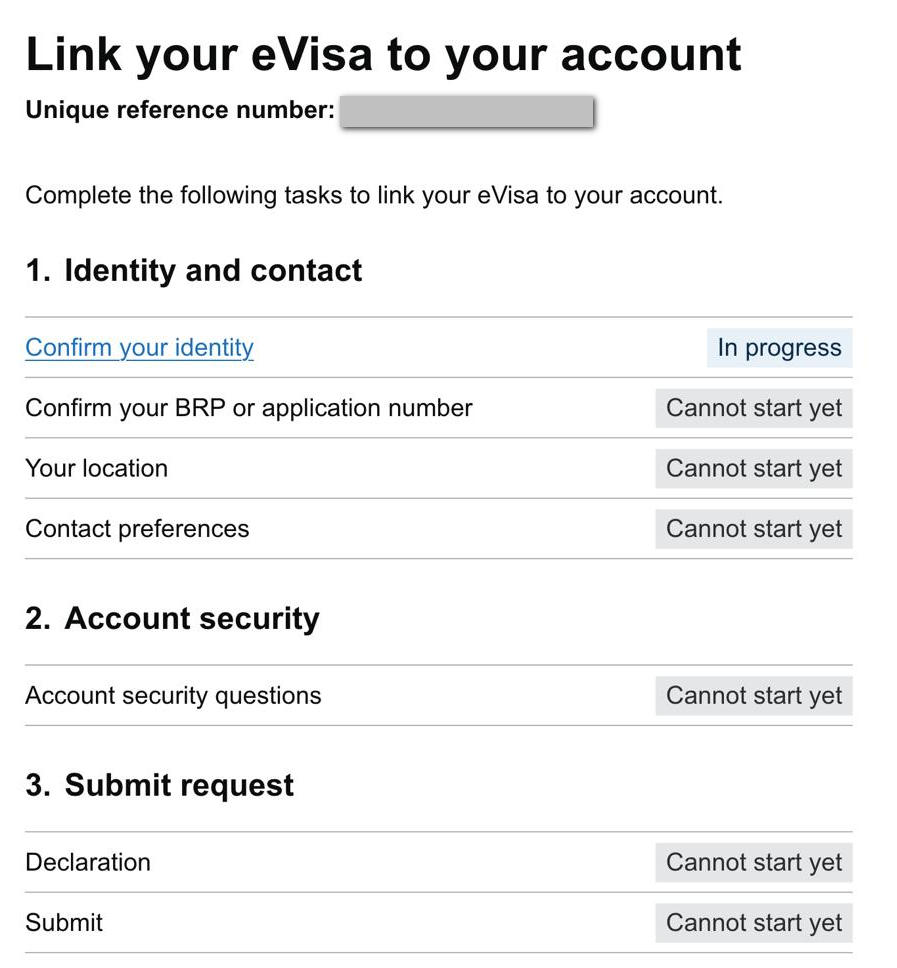
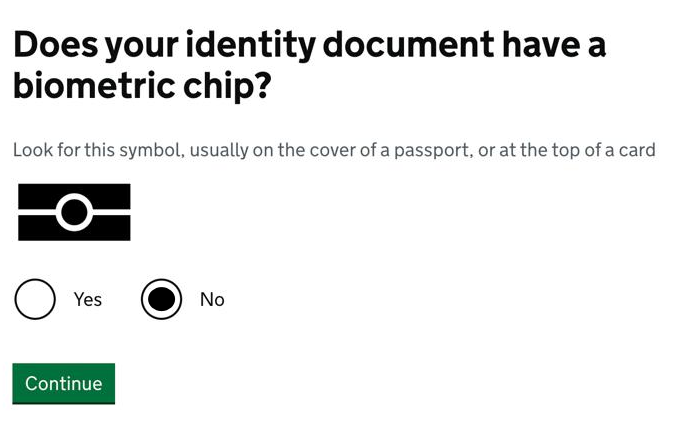
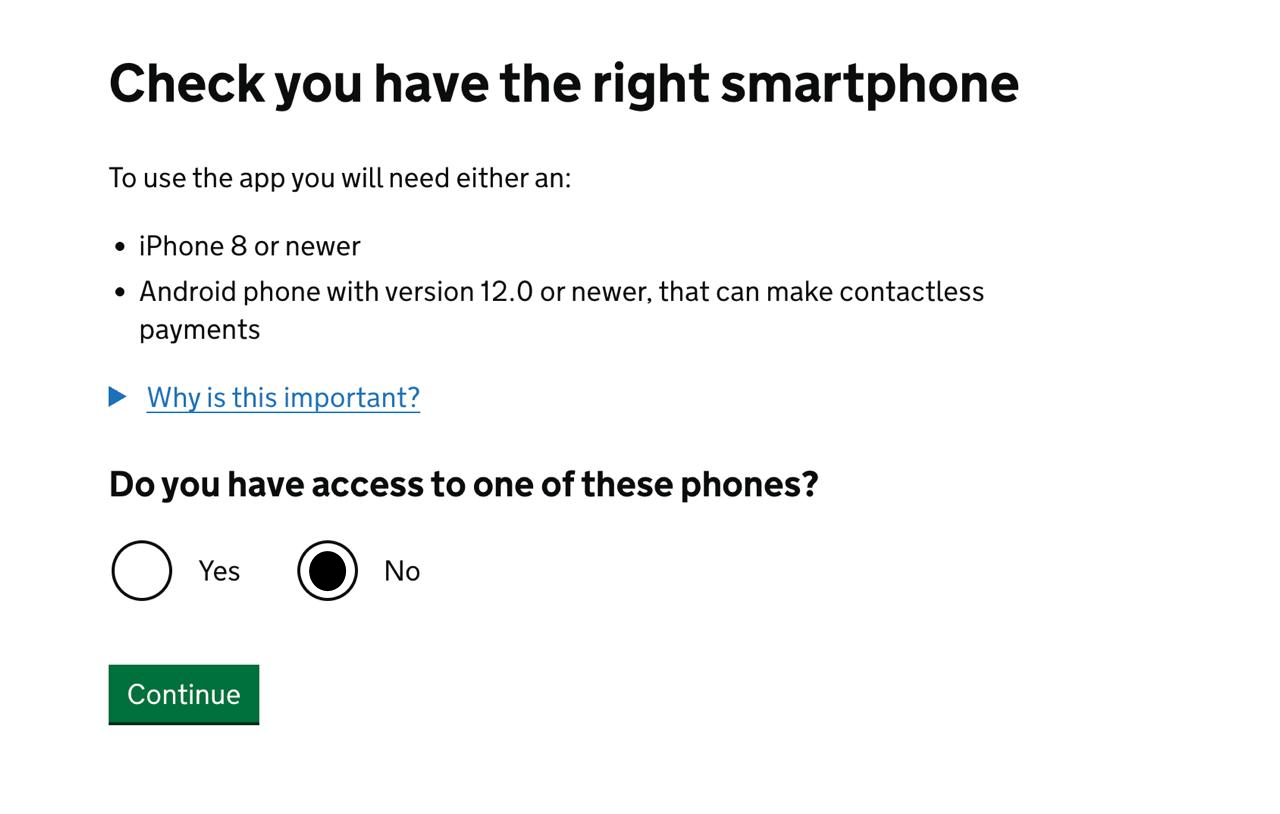
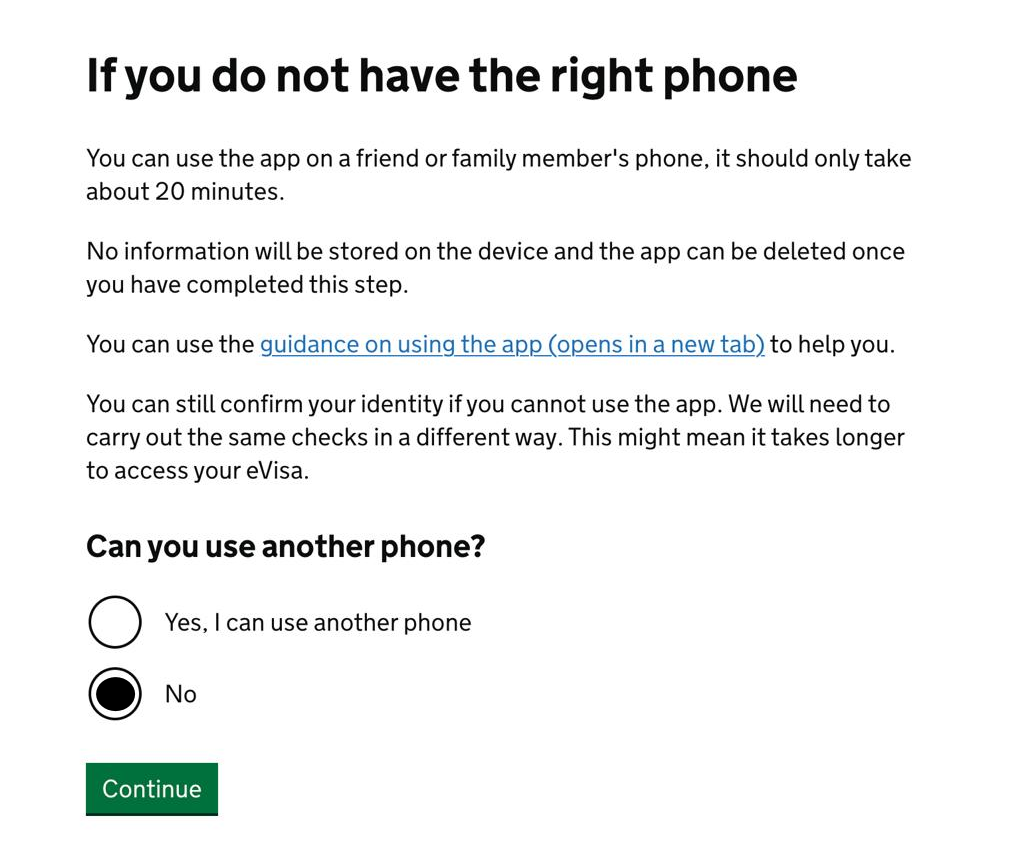
Необходимо скачать и установить на телефон программу "UK Immigration: ID Check"


- Android 8 или старше
- NFC-чип
- Iphone 8 или старше
- iOS 16.7 или старше
При отсутствии соединения с сервисом (бесконечная загрузка с сообщением "Connecting") - используйте программу на другом телефоне или подключитесь через другую сеть, где настроен доступ к иностранным сервисам.
Можно использовать смартфон вашего родственника или знакомого, после настройки аккаунта программа не потребуется!
После запуска программы нужно связать компьютер, где вы заполняете анкету и скачанное приложение. Это делается с помощью QR кода или числового кода. Нажмите "Continue" в приложении и выберите, какой тип связи вы будете использовать. Введите полученый код на сайте или отсканируйте QR код со страницы и нажмите "Connect"
В приложении выберите, как получить код подтверждения. Выбирайте электронную почту, по СМС код может не прийти! Введите полученный код в приложении и нажмите "Continue". Вы должны получить сообщение "App Connected"
Сфотографируйте первую страницу своего паспорта. Вся информация должна поместиться внутри рамки на экране телефона, включая две строчки букв и цифр внизу страницы! Держите телефон горизонтально, параллельно паспорту. Как только программа сочтет изображение приемлемым - рамка станет зеленой, фото паспорта будет автоматически сохранено.
Отсканируйте чип в паспорте, выньте его из обложки, если необходимо. Вы получите подтверждение после успешного завершения операции.
Отсканируйте лицо, телефон необходимо держать примерно на расстоянии 20 см от лица. Следуйте подсказкам на экране. Вы получите подтверждение после успешного завершения операции.
Сделайте свое фото. Требования к фотографии:
- светлый однотонный фон
- нет посторонних объектов
- на фотографии должно быть лицо, плечи, верхняя часть туловища
- смотреть прямо в камеру, спокойное выражение лица, рот закрыт
- без красных глаз
- без теней на лице или на фоне
- волосы не должны закрывать глаза
- если используете очки - они не должны закрывать глаза, давать блики и тени
- голова может быть покрыта только по медицинским или религиозным соображениям
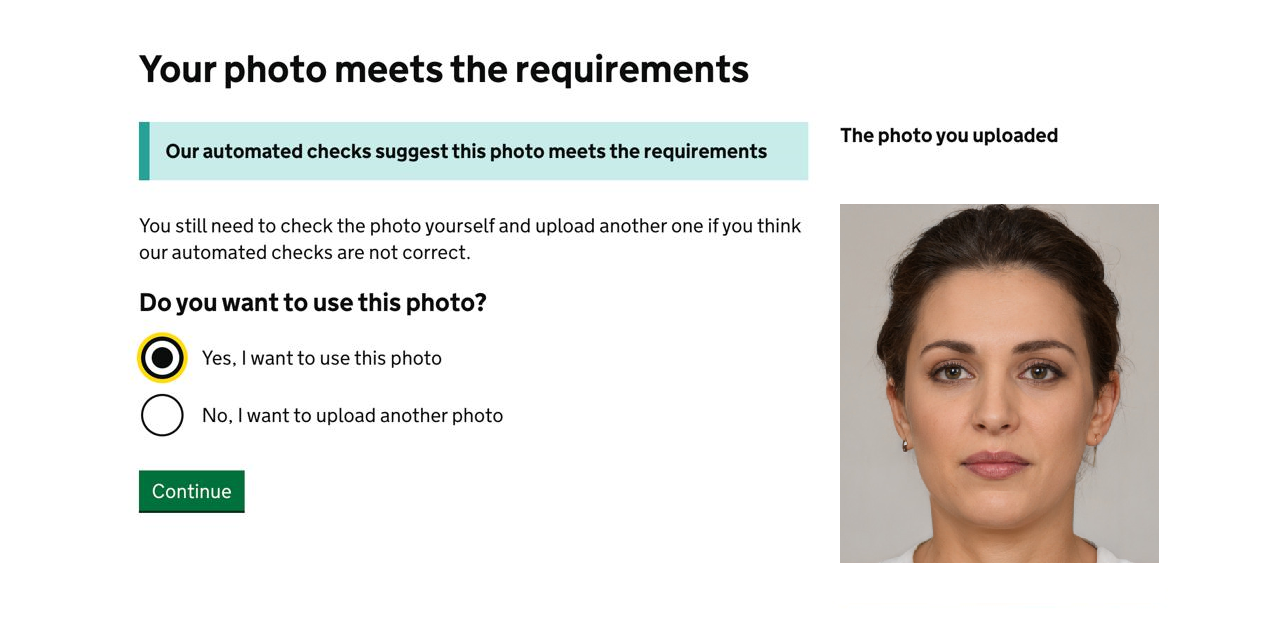
Если программа приняла фотографию, вы можете использовать ее или сделать другую, которая вас больше устроит.
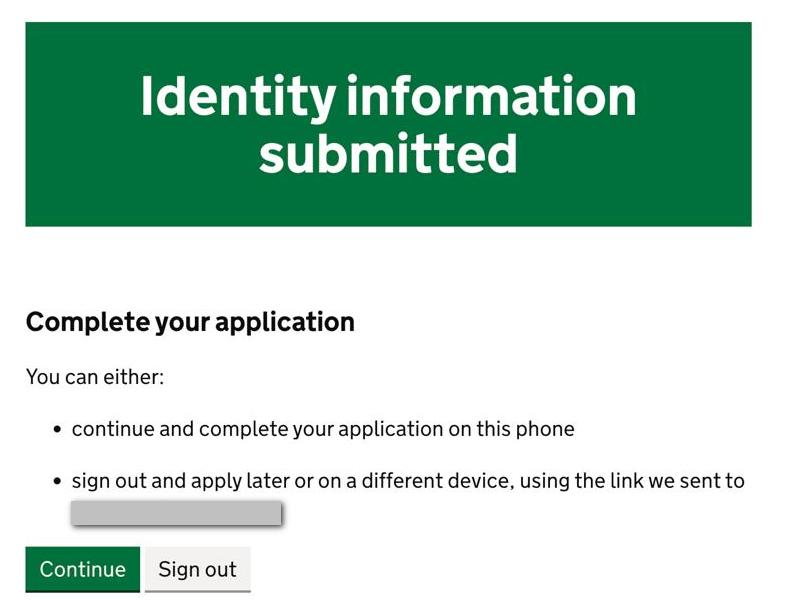
После загрузки фото вы увидите свои данные (ФИО, номер паспорта и т.д.). Проверьте их и нажмите кнопку "Submit information"
-
-
-
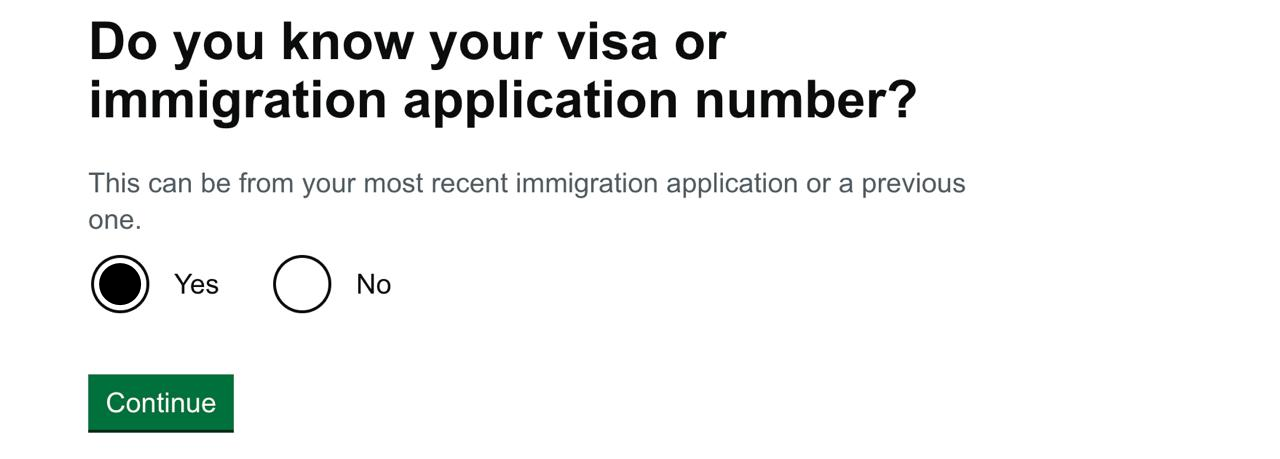
-
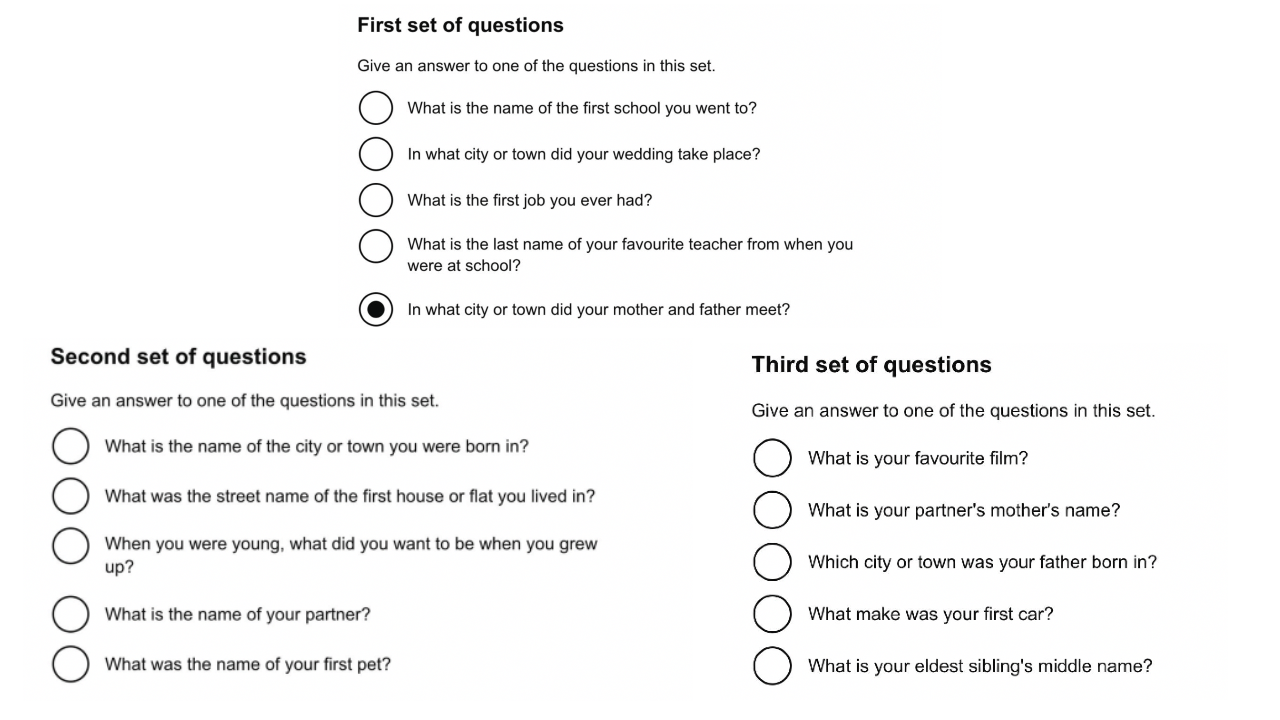
-
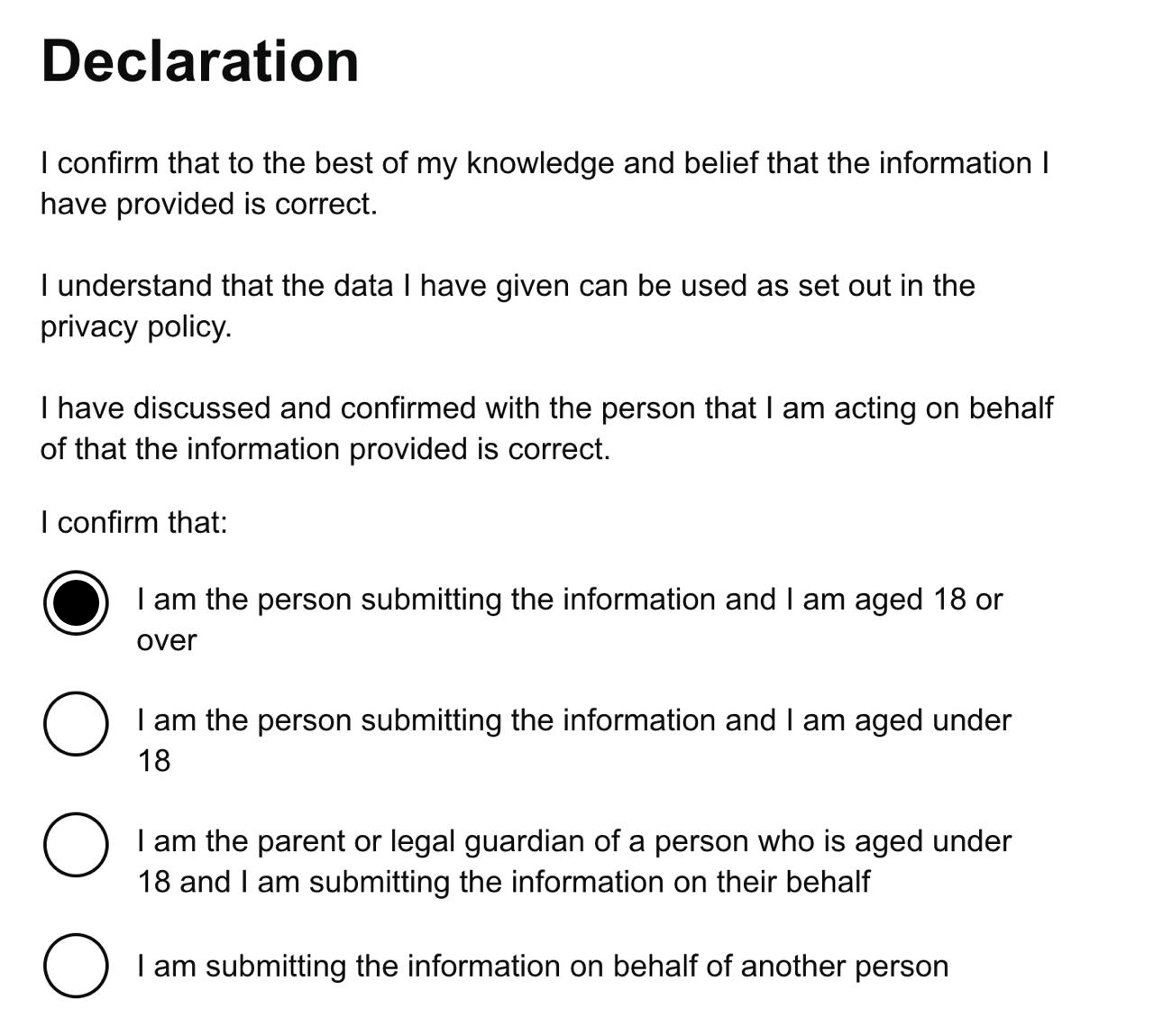
- Заявитель старше 18 лет
- Заявитель младше 18 лет
- Родитель/опекун заявителя младше 18 лет
- Заполнял анкету на другого человека
-
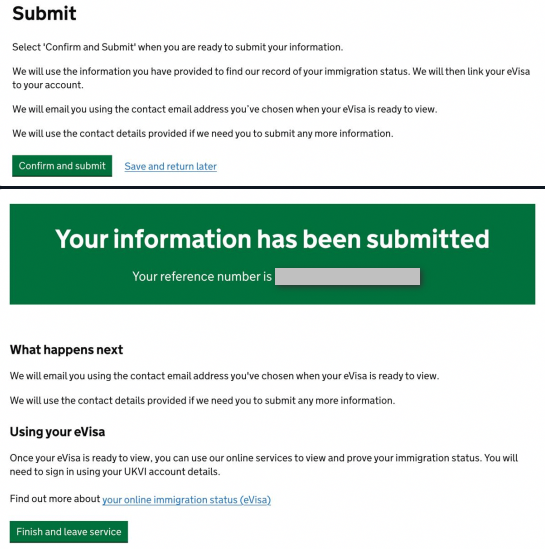
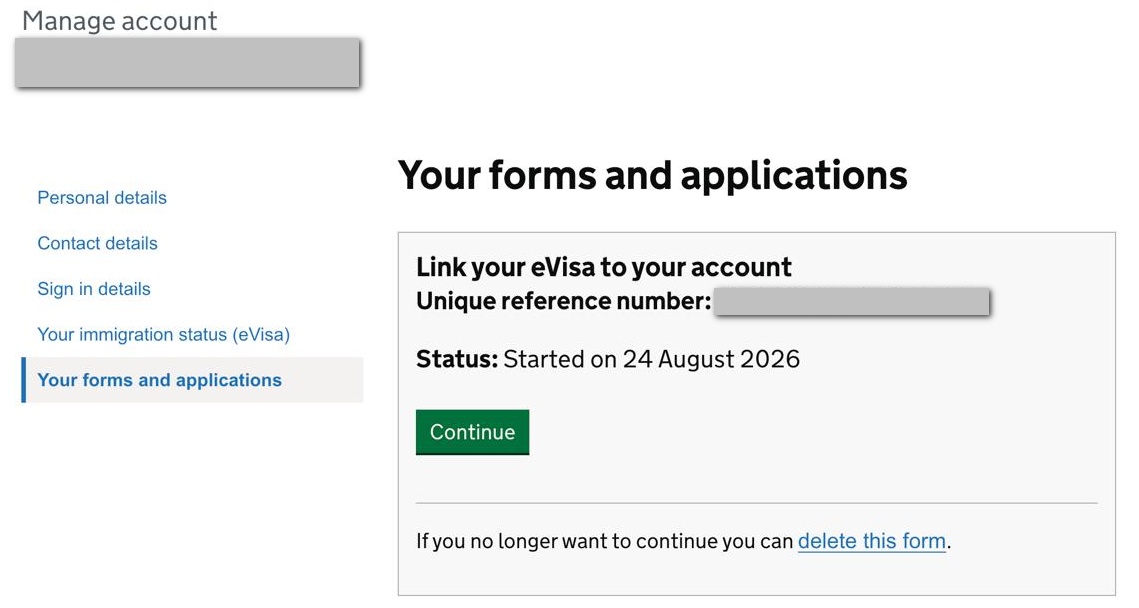
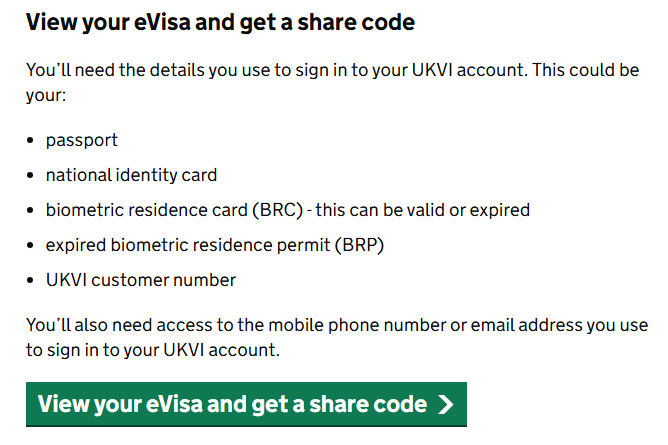
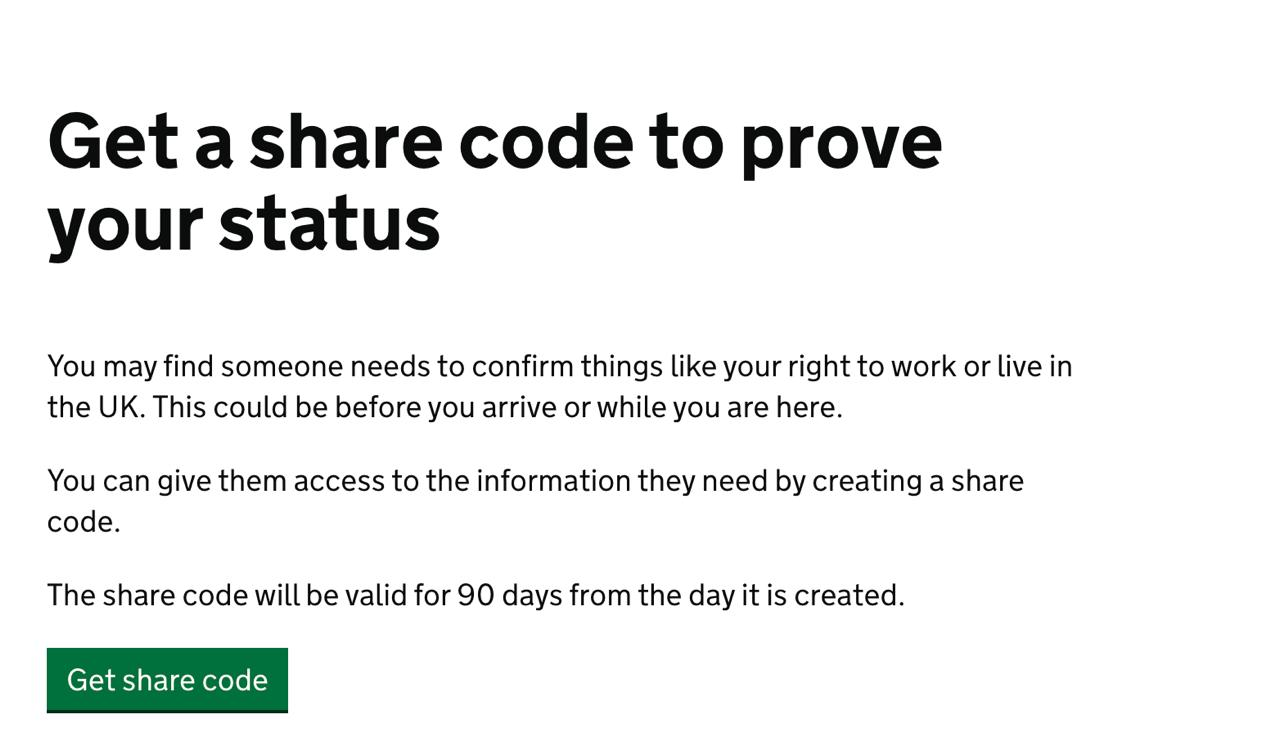
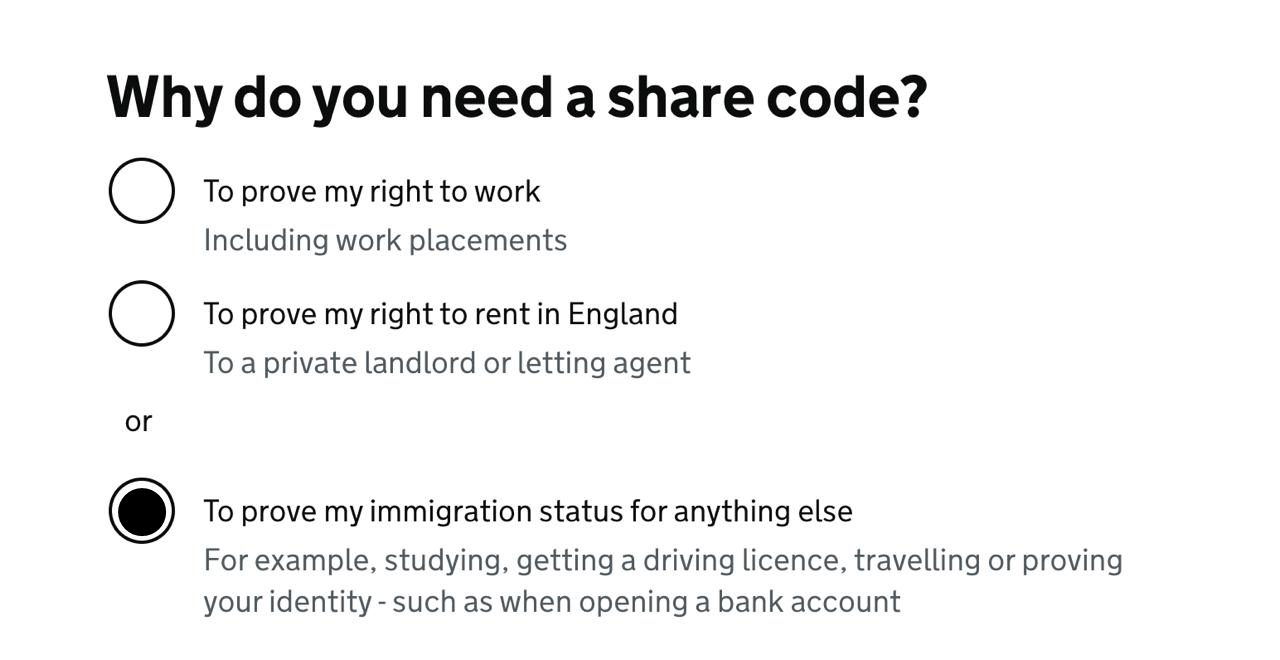
Перейдите по ссылке https://www.gov.uk/evisa/view-evisa-get-share-code-prove-immigration-status или по ссылке из письма, которое вы получили после создания аккаунта и нажмите "View your eVisa and get a share code".
Для авторизации выберите опцию "Passport"
Укажите дату рождения заявителя
Оцените шансы бесплатно
Получив анкету, наш специалист изучит вашу ситуацию и свяжется с вами по всем вопросам оформления.Задайте вопрос онлайн-консультанту прямо сейчас.
Звоните сейчас
все телефоны